Comment utiliser WordPress : le guide pour gérer votre site vous-même

Photo : Deng Xiang sur Unsplash
Photo : Deng Xiang sur Unsplash
WordPress fait tourner 40,2 % de tous les sites web et 58,7 % de ceux dont on connaît le système de gestion, selon W3Techs au 29 septembre 2026. Si vous avez un site à gérer, il y a donc de bonnes chances qu'il s'agisse de lui. Comment utiliser WordPress sans y laisser vos soirées ? En séparant ce que vous pouvez faire seul de ce qui relève d'un vrai métier.
WordPress, c'est quoi exactement ?
WordPress est un logiciel libre de gestion de contenu : il sert à créer un site puis à le modifier depuis un navigateur, sans écrire de code. Il existe sous deux formes qu'on confond souvent. WordPress.org fournit le logiciel gratuit, que vous installez chez l'hébergeur de votre choix. WordPress.com est un service commercial qui héberge le site pour vous, avec des formules gratuites et payantes.
Ce guide porte sur la première, la plus répandue chez les TPE. Il suit la version actuelle, WordPress 7.1 (sortie le 20 août 2026). La version 7.0, publiée en juin, a apporté la première refonte visuelle de l'administration depuis 2013 : si vous avez appris WordPress il y a quelques années, certains écrans vous sembleront changés, même si leur logique reste la même.
Pour illustrer chaque étape, imaginons une gérante de boutique qui reprend en main le site WordPress monté pour elle il y a trois ans. Elle veut publier ses nouveautés sans appeler quelqu'un à chaque fois.
Le tableau de bord WordPress en cinq minutes
Tout commence à l'adresse de votre site suivie de /wp-admin. Une fois connecté, vous arrivez sur le tableau de bord. L'écran se découpe en trois zones.
- La barre du haut donne accès à votre site public, aux commentaires, au raccourci « Créer » et à votre profil. Depuis WordPress 7.1, elle reste affichée quand vous êtes dans l'éditeur : vous savez toujours où vous vous trouvez.
- Le menu de gauche regroupe les rubriques : Articles, Médias, Pages, Commentaires, Apparence, Extensions, les comptes des personnes qui ont accès au site, Outils et Réglages. Vos extensions peuvent y ajouter leurs propres entrées, ce qui explique qu'aucun tableau de bord ne ressemble tout à fait à un autre.
- La zone centrale affiche l'écran choisi : liste de vos pages, bibliothèque d'images, réglages.
Un raccourci change la vie des utilisateurs occasionnels : Ctrl + K (Cmd + K sur Mac) ouvre une palette de commandes, étendue à toute l'administration depuis WordPress 7.0, qui permet de taper « nouvelle page » ou « extensions » au lieu de chercher dans les menus.
Pour notre gérante, trois rubriques suffiront au quotidien. Pages, Articles et Médias.
Pages ou articles : lequel utiliser ?
C'est la confusion numéro un des débutants. Une page présente un contenu stable, qui a sa place dans le menu : Accueil, Prestations, Qui sommes-nous, Contact. Un article est daté, rangé dans des catégories et s'affiche dans la liste de votre blog, du plus récent au plus ancien.
La règle pratique tient en une question : ce contenu sera-t-il encore vrai dans un an sans modification ? Si oui, c'est une page. Si c'est une actualité, un conseil de saison ou l'annonce d'un nouveau produit, c'est un article. Notre gérante crée donc un article pour sa collection d'automne et met à jour sa page « Horaires » quand elle ferme en août.
Écrire et mettre en page avec l'éditeur de blocs
Depuis WordPress 5.0 (décembre 2018), les contenus s'écrivent dans l'éditeur de blocs, souvent appelé Gutenberg du nom de son projet de développement. Chaque élément est un bloc : un paragraphe, un titre, une image, une liste, un bouton, une vidéo. Le bouton « + » en haut à gauche ou la barre oblique / tapée en début de ligne ouvrent la liste des blocs disponibles.
Le panneau de droite règle le bloc sélectionné (couleur, taille, alignement) ou le document entier (catégorie, image mise en avant, extrait). Depuis la version 7.1, ce panneau permet aussi de définir l'apparence d'un bloc selon la taille de l'écran, sans CSS. Deux nouveaux blocs sont aussi apparus, Onglets et Liste de lecture (annonce de WordPress 7.1).
Trois gestes à connaître avant de publier :
- Prévisualiser sur ordinateur et sur mobile, via l'icône d'écran en haut de l'éditeur.
- Publier ou planifier : un clic sur « Publier » met en ligne immédiatement ; un clic sur « Immédiatement », dans le panneau de droite, permet de choisir une date de parution.
- Revenir en arrière grâce aux révisions. WordPress garde les versions successives d'un contenu. Depuis la version 7.0, elles s'affichent visuellement, changements repérés d'un coup d'œil.
Un conseil de méthode : écrivez le texte d'abord, mettez en forme ensuite. Les débutants qui choisissent couleurs et colonnes avant d'avoir une ligne de contenu finissent souvent avec une belle page vide.
Thème et extensions WordPress : choisir sans s'encombrer
Le thème décide de l'apparence
Le thème fixe le design du site : typographies, couleurs, en-tête, pied de page, modèles de pages. Il se gère dans Apparence. Les thèmes récents, dits « thèmes de blocs », se personnalisent dans l'éditeur de site avec les mêmes blocs que vos contenus. Un point à retenir : changer de thème sur un site existant n'est jamais anodin, car la mise en page de certaines pages peut en dépendre.
Les extensions ajoutent des fonctions
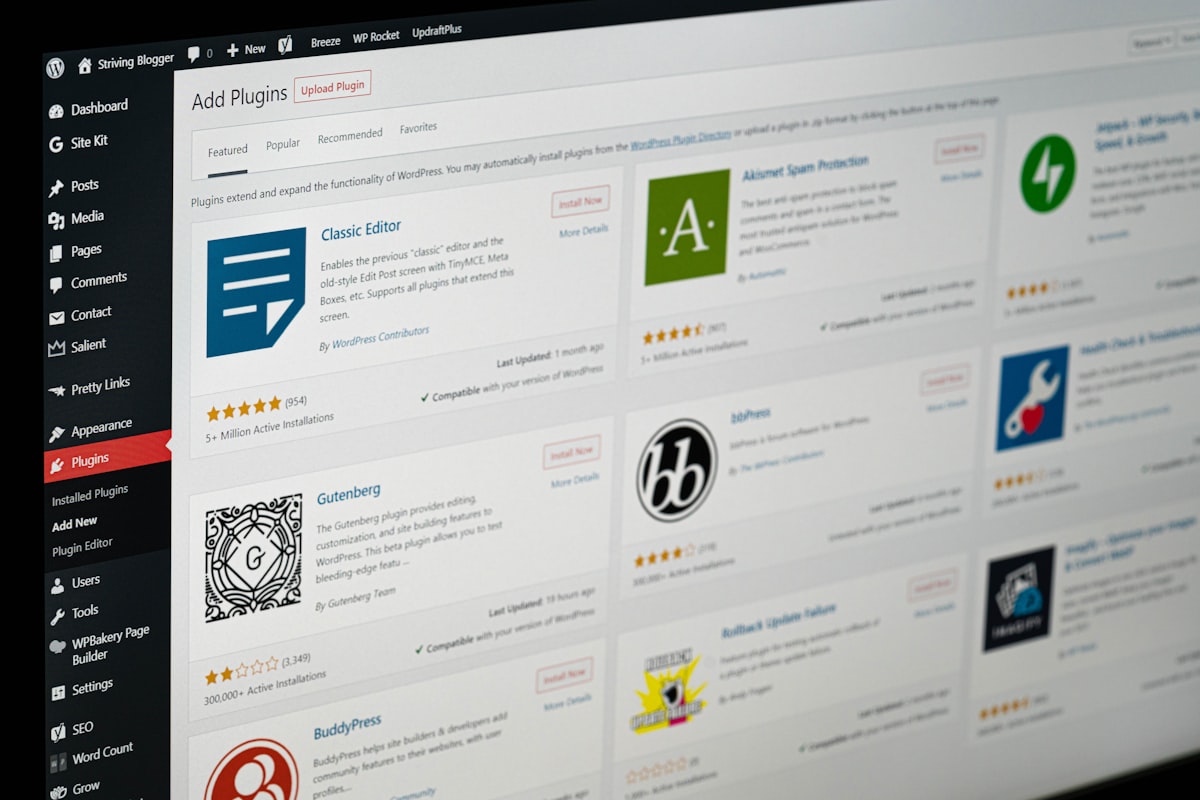
Une extension WordPress ajoute une fonction que le cœur du logiciel ne propose pas : formulaire de contact, boutique, référencement, réservation en ligne. L'annuaire officiel en compte des dizaines de milliers. Les ennuis commencent là. Chaque extension est un morceau de code écrit par un tiers : il faudra la mettre à jour et elle peut entrer en conflit avec une autre. Le jour où son auteur l'abandonne, elle ouvre une brèche aux pirates.
Avant d'installer une extension, regardez sur sa fiche la date de sa dernière mise à jour et le nombre d'installations actives. Vérifiez aussi qu'elle a été testée avec votre version de WordPress. Et demandez-vous si vous en avez vraiment besoin : moins il y en a, mieux le site se porte.
Apprendre WordPress : par où commencer
La ressource la plus fiable est gratuite : Learn WordPress, la plateforme de formation du projet officiel. Son parcours « Beginner WordPress User » annonce 4 heures pour 24 leçons, vidéos et exercices compris. Le contenu est surtout en anglais ; la documentation en français se trouve sur le support de WordPress.org.
Pour s'exercer sans risque, WordPress Playground lance un site de test directement dans le navigateur, sans hébergement ni installation. Vous pouvez tout y casser. Rien n'est enregistré sur votre vrai site, ce qui en fait le bon endroit pour essayer une extension avant de l'installer pour de bon.
Je conseille un ordre précis. D'abord les contenus (pages, articles, médias), jusqu'à ce que publier devienne un réflexe. Ensuite l'apparence, dans les limites de votre thème. Les extensions viennent en dernier, une à la fois, chacune avec une raison d'être. Ceux qui font l'inverse passent souvent leurs premières semaines à comparer des outils de mise en page au lieu d'écrire.
Entretenir WordPress : la partie qu'on sous-estime

Publier des contenus s'apprend en une après-midi. Entretenir un site WordPress est une autre paire de manches. Les tutoriels l'expédient pourtant en un paragraphe. WordPress installe seul ses mises à jour mineures de sécurité. Les versions majeures, les extensions et le thème demandent en revanche une décision : les mettre à jour, c'est corriger des failles ; le faire sans précaution, c'est risquer une page blanche le lendemain matin.
La routine raisonnable pour un site de TPE ressemble à ceci : une sauvegarde complète (fichiers et base de données) avant chaque mise à jour, stockée ailleurs que sur le serveur du site ; des mises à jour appliquées au moins une fois par mois, plus vite quand une faille est annoncée ; une vérification des pages clés après chaque passage, en particulier le formulaire de contact. Ajoutez-y un compte administrateur par personne, chacun avec une phrase de passe longue et la double authentification. Retirez enfin les extensions que vous n'utilisez plus.
Bon à savoir
Une sauvegarde ne vaut que si l'on a déjà essayé de la restaurer. Beaucoup de sites découvrent le jour de la panne que la copie automatique était incomplète ou stockée sur le serveur tombé en panne.
Le HTTPS fait aussi partie de l'entretien de base : si vous avez un doute sur le vôtre, notre article sur le certificat SSL explique comment le vérifier. Côté coût, l'hébergement choisi pèse sur ce que vous aurez à faire vous-même ; nous avons comparé les offres dans notre comparatif des hébergements web.
Gérer WordPress seul : jusqu'où ?
Pour le contenu, oui, sans hésiter. Une gérante qui publie elle-même ses nouveautés, corrige ses horaires et ajoute ses photos garde un site vivant. Google le remarque. C'est aussi la meilleure façon de soigner son référencement : personne ne connaît votre métier mieux que vous.
| Tâche | Faisable seul ? | Mieux vaut déléguer… |
|---|---|---|
| Publier une page ou un article | Oui, dès la première semaine | Jamais nécessaire |
| Ajouter des photos, corriger un texte | Oui | Jamais nécessaire |
| Installer une nouvelle extension | Oui, après avoir vérifié sa fiche | Si elle touche au paiement ou aux données clients |
| Appliquer les mises à jour | Possible, avec une sauvegarde juste avant | Dès que le site génère des ventes ou des contacts |
| Tester la restauration d'une sauvegarde | Rarement fait en pratique | Toujours, au moins une fois par an |
| Nettoyer un site piraté | Non | Dans tous les cas |
Pour la technique, ma position est plus tranchée. Je considère que gérer seul toute la maintenance technique devient un mauvais calcul dès que le site rapporte des clients, parce que le jour où une mise à jour casse la page de contact un vendredi soir, le temps perdu à comprendre, chercher de l'aide puis réparer coûte bien plus cher qu'un entretien confié à quelqu'un dont c'est le métier. Tant que le site reste une vitrine qu'on consulte peu, l'autonomie totale se défend.
Chez iPaoo, nous réalisons aussi des sites WordPress en agence. Nous proposons une autre voie à ceux qui ne veulent pas s'occuper de la technique : une plateforme qui héberge, sécurise et tient à jour votre site, en vous laissant la main sur vos contenus. Les deux approches se valent. Elles ne conviennent pas au même dirigeant.
Questions fréquentes sur l'utilisation de WordPress
- Est-ce difficile d'utiliser WordPress ?
Non pour le contenu : écrire une page, ajouter une image ou publier un article s'apprend en quelques heures. La difficulté arrive avec la technique (mises à jour, extensions, sécurité), qui demande de la méthode et un peu d'expérience pour éviter les pannes.
- Combien de temps faut-il pour apprendre WordPress ?
Une demi-journée suffit pour maîtriser le tableau de bord, les pages, les articles et l'éditeur de blocs. Comptez plusieurs semaines de pratique pour être à l'aise avec les thèmes, les extensions et l'entretien du site.
- Peut-on utiliser WordPress gratuitement ?
Le logiciel WordPress.org est gratuit, mais un site a toujours besoin d'un hébergement et d'un nom de domaine, qui sont payants. WordPress.com propose une formule gratuite, avec une adresse en sous-domaine et des fonctions limitées, peu adaptée à une entreprise.
- Quelle différence entre une page et un article dans WordPress ?
Une page présente un contenu stable et figure dans le menu (services, contact). Un article est daté, classé par catégories et affiché dans le blog, du plus récent au plus ancien.
- Faut-il faire toutes les mises à jour de WordPress ?
Oui, car elles corrigent des failles de sécurité. Faites-les après une sauvegarde complète, au moins une fois par mois. Vérifiez vos pages principales juste après. Les mises à jour mineures de sécurité du cœur s'installent déjà automatiquement.

10 erreurs de site vitrine qui font fuir vos visiteurs

Que doit contenir le site internet professionnel d’une entreprise ?